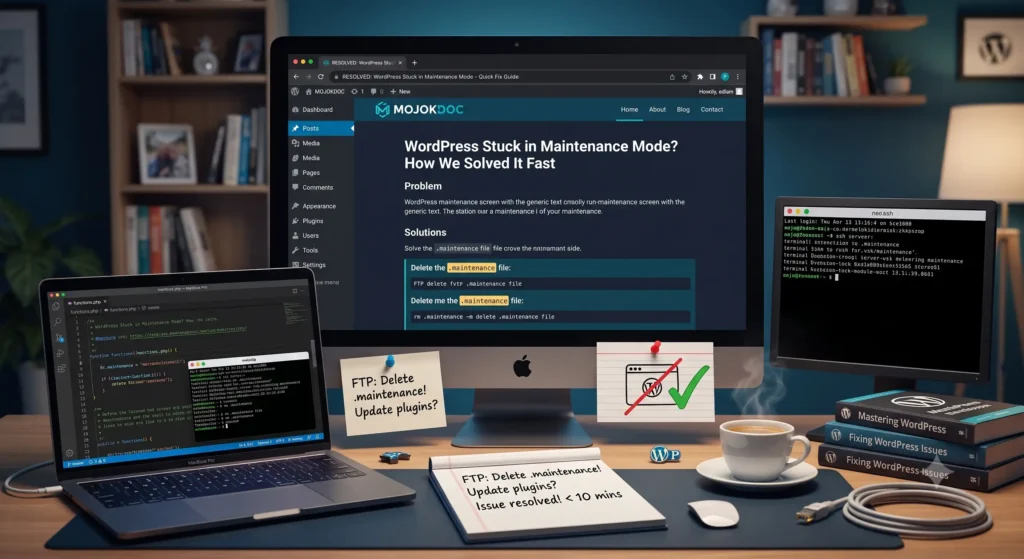
WordPress stuck maintenance mode terjadi karena file .maintenance di folder root tidak terhapus otomatis setelah proses update selesai. Solusinya sederhana, hapus file tersebut lewat File Manager atau FTP, lalu bersihkan cache. Seluruh proses ini hanya butuh waktu kurang dari tiga menit.
Bayangkan kamu lagi update plugin di tengah malam, koneksi internet tiba-tiba putus, atau kamu tidak sengaja menutup tab browser. Besok pagi, website kamu masih menampilkan halaman abu-abu bertuliskan “Briefly unavailable for scheduled maintenance. Check back in a minute.”
Panik? Wajar. Tapi ini masalah klasik yang hampir semua pengguna WordPress pernah alami. Dan kabar baiknya, kamu tidak perlu jadi developer buat mengatasinya.
Kenapa WordPress Bisa Tersangkut di Maintenance Mode?
Setiap kali WordPress menjalankan proses update, baik itu core, tema, maupun plugin, sistem otomatis membuat sebuah file bernama .maintenance di folder root instalasi WordPress kamu. File ini berfungsi sebagai “tanda” bahwa website sedang dalam proses pembaruan.
Normalnya, WordPress langsung menghapus file itu begitu update selesai. Masalah muncul ketika proses tersebut terganggu di tengah jalan.
Beberapa pemicu paling umum yang sering terjadi:
Update terlalu banyak sekaligus. Kamu memilih 15 plugin sekaligus untuk diperbarui. Server kehabisan waktu eksekusi (timeout), update gagal di tengah jalan, tapi file .maintenance sudah terlanjur terbentuk.
Koneksi terputus. Internet kamu drop saat WordPress sedang memproses update. Browser menutup koneksi ke server lebih cepat dari proses selesai.
Konflik kompatibilitas. Plugin atau tema ternyata tidak kompatibel dengan versi WordPress terbaru. Update error, WordPress panik, file .maintenance tetap berdiri di sana.
Resource server habis. Hosting shared dengan limit memori yang kecil terkadang tidak sanggup menyelesaikan banyak update bersamaan. Proses mati di tengah jalan.
Hasilnya sama: website kamu terkunci di layar maintenance, dan pengunjung tidak bisa masuk sama sekali.
Alifbata Digital juga mengulas solusi terhadap halaman web tidak tersedia, silahkan dibaca sebagai pengetahuan jika suatu saat kamu mengalahi hal ini.
Cara Memperbaiki WordPress Stuck Maintenance Mode
Langkah 1 — Akses File Manager dan Hapus File .maintenance
Ini langkah utamanya. File .maintenance duduk manis di folder root WordPress kamu, satu level dengan folder wp-admin, wp-content, dan file wp-config.php.
Cara via File Manager cPanel:
- Login ke cPanel hosting kamu
- Buka File Manager
- Navigasi ke folder
public_html(atau subfolder tempat WordPress terinstall) - Aktifkan opsi “Show Hidden Files”, karena nama file dimulai dengan titik, ia tersembunyi secara default
- Temukan file bernama
.maintenance - Klik kanan → Delete, lalu konfirmasi
Selesai. Tidak ada yang perlu kamu edit atau ubah isinya. Cukup hapus saja.
Cara via FTP (FileZilla):
Kalau kamu lebih nyaman pakai FTP, prosesnya sama saja. Hubungkan FileZilla ke server, navigasi ke folder root WordPress, pastikan opsi “Show hidden files” aktif (menu Server → Force showing hidden files), lalu hapus file .maintenance.
Catatan: File ini tidak muncul kalau kamu lupa mengaktifkan opsi “tampilkan file tersembunyi”. Jangan sampai kamu sudah cari-cari tapi file tidak kelihatan padahal ada di sana.
Langkah 2 — Bersihkan Cache WordPress
Setelah file terhapus, coba buka website kamu. Sebagian besar kasus langsung sembuh di titik ini.
Namun ada satu jebakan lagi, yaitu cache. Plugin caching seperti WP Super Cache, W3 Total Cache, atau LiteSpeed Cache mungkin masih menyimpan versi lama dari halaman maintenance. Akibatnya, browser pengunjung masih melihat halaman abu-abu meski file .maintenance sudah tidak ada.
Langkah pembersihannya:
- Buka dashboard WordPress → masuk ke plugin cache yang kamu gunakan
- Klik opsi “Purge All Cache” atau “Clear All Cache”
- Kalau kamu pakai CDN seperti Cloudflare, lakukan purge cache dari dashboard Cloudflare juga
Selain itu, minta pengunjung untuk menekan Ctrl + Shift + R (Windows) atau Cmd + Shift + R (Mac) untuk hard refresh browser mereka.
Langkah 3 — Periksa Hasil Update
Jangan langsung lega begitu website online lagi. Pastikan kamu mengecek apakah update yang memicu masalah tadi berhasil atau tidak.
Buka Dashboard → Updates di WordPress. Kalau plugin atau tema masih menunjukkan status “butuh update”, berarti proses sebelumnya memang gagal di tengah jalan. Jalankan ulang update tersebut, kali ini satu per satu, bukan sekaligus.
Kalau update berhasil namun muncul error baru setelahnya (white screen, tampilan berantakan, atau fitur tertentu tidak jalan), kemungkinan ada konflik kompatibilitas. Nonaktifkan plugin terakhir yang kamu update, lalu cek apakah masalahnya hilang.
Cara Mencegah WordPress Stuck Maintenance Mode
Memperbaiki itu mudah. Tapi mencegah supaya tidak kejadian lagi, itu lebih baik.
Cek Kompatibilitas Sebelum Update
Sebelum menekan tombol update, luangkan 30 detik untuk mengecek halaman detail plugin atau tema di WordPress.org. Bagian “Tested up to” menunjukkan versi WordPress tertinggi yang sudah diuji oleh developer plugin tersebut.
Kalau versi WordPress kamu sudah jauh lebih tinggi dari angka tersebut, tunda dulu updatenya. Tunggu sampai developer merilis versi baru yang sudah kompatibel.
Selain itu, kamu bisa menggunakan plugin seperti Health Check & Troubleshooting untuk mengecek potensi konflik sebelum melakukan update besar.
Jangan Update Semua Plugin Sekaligus
Ini kebiasaan yang kelihatan efisien tapi sebenarnya berisiko. Update 10 plugin sekaligus memaksa server kamu memproses banyak hal bersamaan. Kalau resource hosting pas-pasan, proses ini mudah timeout.
Kebiasaan yang lebih aman: update plugin satu per satu, atau maksimal tiga sekaligus. Setelah setiap update, reload halaman dan pastikan tidak ada yang bermasalah.
Selalu Backup Sebelum Update
Ini bukan sekadar saran klise. Backup adalah jaring pengaman yang nyata. Kalau update tiba-tiba merusak tampilan atau fungsionalitas website, kamu bisa rollback ke kondisi sebelumnya dalam hitungan menit.
Gunakan plugin seperti UpdraftPlus atau fitur backup otomatis dari hosting kamu. Pastikan backup tersimpan di lokasi eksternal, bukan hanya di server yang sama.
Manfaatkan Fitur Update Otomatis dengan Bijak
WordPress versi terbaru memungkinkan kamu mengatur update otomatis untuk plugin dan tema. Fitur ini memang praktis, tapi punya risiko tersendiri: update bisa terjadi tanpa sepengetahuanmu, dan kalau ada konflik, kamu tidak langsung tahu.
Rekomendasi terbaik: aktifkan update otomatis hanya untuk security release pada WordPress core. Untuk plugin dan tema, lakukan manual supaya kamu bisa mengontrol kapan dan apa yang diupdate.
Satu Hal yang Sering Diabaikan
Ada skenario yang jarang dibahas: file .maintenance tidak muncul meski kamu sudah mengaktifkan opsi “show hidden files”.
Ini bisa terjadi kalau FTP client atau File Manager kamu memiliki bug tampilan cache-nya sendiri. Solusinya: logout dari File Manager, bersihkan cache browser, login ulang, lalu coba lagi. Atau gunakan cara lain, akses via SSH jika kamu punya akses, dan jalankan perintah ls -la untuk memastikan file tersebut benar-benar ada.
Kalau kamu menggunakan hosting yang mendukung akses SSH, cara paling cepat adalah:
cd /path/to/wordpress rm .maintenance
Satu perintah, selesai dalam hitungan detik.
Kesimpulan Penutup untuk Kamu yang Menghadapi Masalah Ini
WordPress stuck maintenance mode memang mengagetkan, terutama kalau kejadiannya di hari kerja dan website kamu sedang banyak pengunjung. Tapi setelah kamu tahu mekanismenya, bahwa semua bersumber dari satu file kecil bernama .maintenance masalah ini jadi jauh kurang menakutkan.
Kuncinya bukan hanya tahu cara memperbaiki, tapi juga membangun kebiasaan yang mencegah kejadian berulang: backup rutin, update bertahap, dan selalu cek kompatibilitas sebelum menekan tombol update.
Kalau kamu masih mengalami masalah setelah mencoba langkah-langkah di atas, ada kemungkinan masalahnya bukan di file .maintenance , bisa jadi konflik plugin yang lebih dalam, atau masalah di level server. Panduan lengkap troubleshooting WordPress dari Alifbata Digital bisa jadi referensi berikutnya.
Untuk pencegahan jangka panjang, pastikan hosting yang kamu gunakan cukup stabil dan responsif saat menangani proses update. Hosting yang lambat atau sering timeout adalah salah satu penyebab utama masalah seperti ini berulang terus.