Cara menghubungkan Elementor Claude cukup sederhana sejak Elementor 4.3 hadir. Buka menu Elementor > Elementor MCP di dashboard WordPress, aktifkan akses MCP, lalu pilih Claude Code atau Claude Desktop. Salin prompt koneksi yang Elementor buat, lalu tempel ke aplikasi Claude. Setelah itu, Claude bisa membangun dan mengedit halaman Elementor langsung dari percakapan.
Bayangkan kamu sedang menggarap landing page untuk klien warung kopi di Yogyakarta. Biasanya kamu menyusun container satu per satu, mengatur tipografi, lalu merapikan tampilan mobile. Pekerjaan itu menyita berjam-jam. Sekarang kamu cukup menjelaskan kebutuhan ke Claude, lalu melihat halaman Elementor muncul sebagai draf.
Terdengar menggoda, bukan? Namun ada beberapa syarat dan jebakan kecil yang perlu kamu tahu. Artikel ini membahas semuanya, mulai dari persiapan, langkah koneksi, contoh perintah, sampai cara mengamankan situs.
Apa Itu Elementor MCP dan Kenapa Penting
Untuk memahami cara menghubungkan Elementor Claude, kamu perlu kenal dulu dengan MCP. Singkatan ini berarti Model Context Protocol. Standar terbuka tersebut mengatur cara sebuah aplikasi cerdas berbicara dengan perangkat lunak lain. Kamu bisa membayangkannya sebagai colokan universal. Satu bentuk colokan, banyak perangkat.
Selama ini, Claude hanya bisa menyarankan kode atau teks. Kamu masih harus menyalin hasilnya ke Elementor secara manual. Akibatnya, alur kerja sering terputus. Dengan MCP, Claude masuk langsung ke situs dan bekerja memakai struktur asli Elementor.
Elementor menjadikan fitur ini resmi lewat versi 4.3. Perusahaan itu membuka beta pada pertengahan September 2026, lalu merilis versi stabilnya pada akhir bulan yang sama. Menurut panduan resmi Elementor, daftar klien yang didukung mencakup Claude Code, Claude Desktop, Codex, Cursor, dan opsi lain untuk alat yang kompatibel.
Ada satu hal yang menarik. Hasil kerja Claude berupa elemen Elementor asli, bukan potongan HTML mentah. Kamu tetap bisa membukanya di editor, menggeser bagian tertentu, atau mengubah warna secara manual. Selain itu, hasilnya tersimpan sebagai draf. Halaman tidak langsung tayang di mata pengunjung.
Penting juga untuk memahami posisi Angie. Plugin agentik buatan Elementor ini bekerja dari dalam WordPress. Sebaliknya, MCP membawa Claude yang kamu pakai sehari-hari masuk ke Elementor. Kalau kamu sudah nyaman bekerja di Claude, jalur MCP terasa lebih natural.
Persiapan Sebelum Menghubungkan
Jangan langsung klik sana-sini. Lima menit persiapan sering menghemat satu jam debugging. Cek daftar berikut lebih dulu.
Syarat teknis yang harus terpenuhi
- Elementor versi 4.3 atau lebih baru. Perbarui plugin lewat menu Plugins jika versimu masih lama.
- WordPress 6.8 atau lebih baru.
- Akun dengan peran administrator. Elementor membatasi akses MCP untuk admin situs.
- Halaman berbasis Atomic Editor (Editor V4). Fitur ini bekerja paling mulus di sana.
- Aplikasi Claude Desktop atau Claude Code yang sudah terpasang di komputermu.
- Node.js, khusus untuk Claude Desktop. Aplikasi tersebut terhubung lewat paket
mcp-remote.
Perlu dicatat, kebutuhan versi bisa berubah seiring pembaruan. Karena itu, cocokkan daftar ini dengan halaman bantuan Elementor sebelum mulai.
Siapkan situs percobaan dulu
Saran ini lahir dari pengalaman pahit banyak pengembang. Jangan uji coba perdana di situs klien yang sedang ramai pengunjung. Sebagai gantinya, buat salinan di staging atau situs lokal. Kamu bebas bereksperimen tanpa rasa was-was.
Oh ya, pastikan situsmu memakai HTTPS. WordPress umumnya menolak application password di situs tanpa SSL. Selain itu, backup situs sebelum mencoba apa pun. Kalau kamu butuh refresh soal pemindahan situs, baca cara migrasi website WordPress ke hosting lain tanpa downtime.
Langkah Menghubungkan Elementor dengan Claude
Sekarang masuk ke bagian inti. Tampilan menu bisa berbeda sedikit, tetapi urutannya hampir selalu sama. Ikuti tiga tahap berikut.
Langkah 1: Aktifkan akses MCP di Elementor
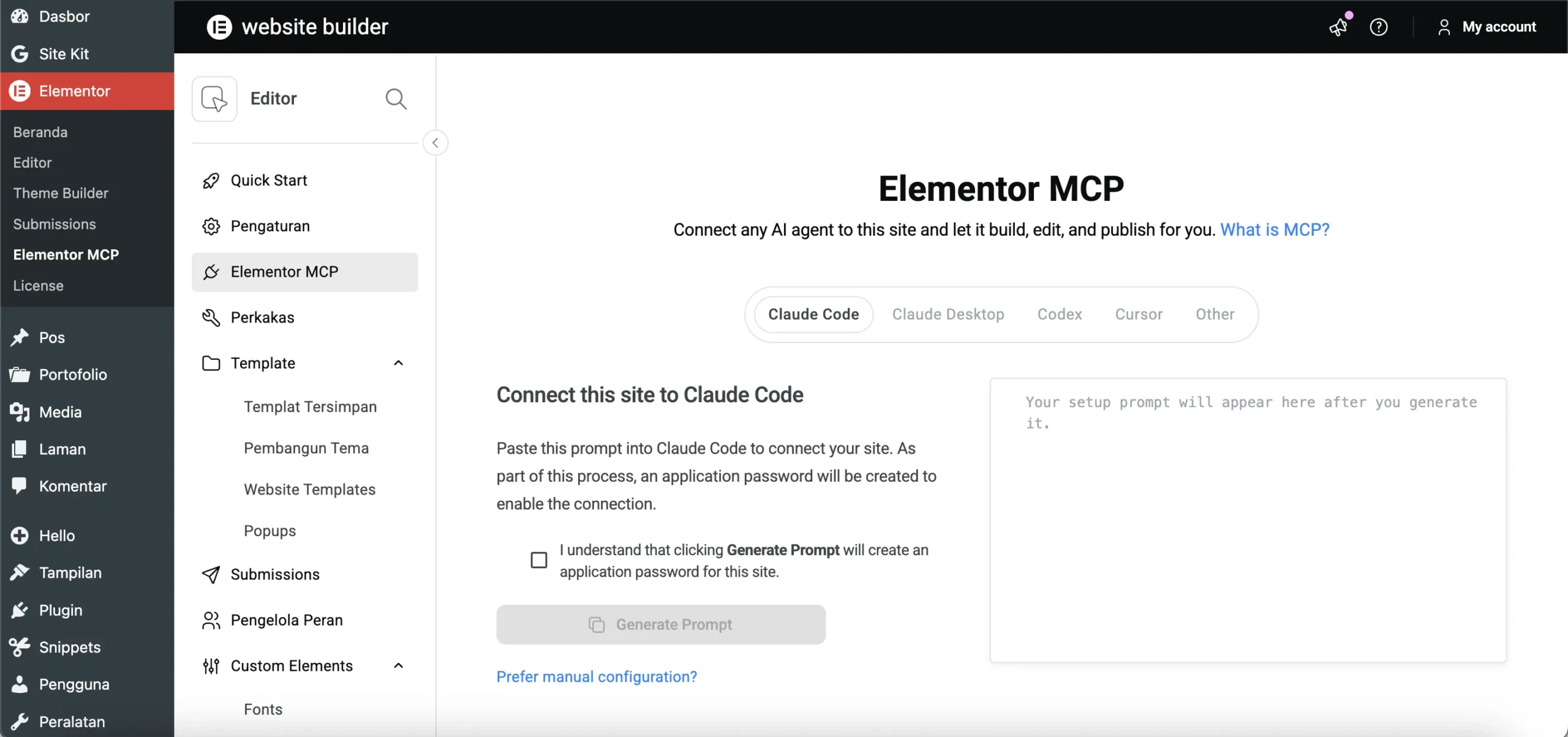
Masuk ke dashboard WordPress. Pilih menu Elementor, lalu klik Elementor MCP. Kamu juga bisa menemukannya dari menu di dalam editor. Di halaman itu, klik tombol Enable MCP access.
Tombol tersebut membuka jalur komunikasi antara situsmu dan klien eksternal. Tanpa langkah ini, Claude tidak punya pintu masuk sama sekali.
Langkah 2: Pilih klien dan buat prompt koneksi
Setelah akses aktif, kamu akan melihat beberapa tab. Pilih Claude Code atau Claude Desktop sesuai aplikasi yang kamu pakai. Centang kotak persetujuan yang muncul. Berikutnya, klik Generate Prompt, lalu klik Copy prompt.
Elementor membuatkan application password otomatis dan menyisipkannya ke prompt itu. Dengan begitu, kamu tidak perlu membuat kredensial sendiri. Namun, perlakukan prompt tersebut seperti kata sandi. Jangan kirim ke grup WhatsApp, jangan tempel di forum, dan jangan simpan di catatan publik.
Langkah 3: Tempel prompt ke Claude dan uji koneksi
Buka aplikasi Claude yang kamu pilih tadi. Tempel prompt ke jendela percakapan, lalu kirim. Claude akan menjalankan proses pengaturan koneksi sesuai instruksi di dalamnya.
Untuk Claude Code, Elementor menyediakan jalur lewat perintah claude mcp add dengan alamat endpoint situsmu. Sementara itu, Claude Desktop menyimpan konfigurasi di berkas claude_desktop_config.json. Panduan resmi membahas keduanya dengan detail, termasuk penyesuaian untuk pengguna Windows.
Setelah proses selesai, lakukan uji sederhana. Ketik sesuatu seperti, “Tampilkan daftar halaman di situs ini.” Kalau Claude menjawab dengan data nyata dari situsmu, koneksi sudah hidup. Selamat, kamu berhasil menerapkan cara menghubungkan Elementor Claude.
Claude Code atau Claude Desktop: Pilih yang Mana
Banyak pembaca bingung di titik ini. Keduanya sama-sama didukung, tetapi karakternya berbeda.
Claude Desktop cocok untuk pekerja kreatif, pemilik bisnis, dan marketer. Antarmukanya berupa percakapan biasa. Kamu cukup mengetik permintaan dalam bahasa sehari-hari. Kekurangannya, kamu harus memasang Node.js dan menyentuh sedikit berkas konfigurasi.
Claude Code lebih pas untuk developer dan agensi. Alat ini berjalan di terminal. Kamu bisa menyimpan instruksi berulang, lalu memakainya untuk banyak situs klien. Oleh karena itu, agensi yang menggarap puluhan website sering memilih jalur ini.
Lalu bagaimana dengan biaya? Elementor menyediakan MCP di dalam produknya, sedangkan pemakaian Claude mengikuti paket langgananmu sendiri. Jika kamu masih menimbang paket yang tepat, baca dulu cara memilih paket langganan yang pas dengan kebutuhan tanpa buang-buang uang. Prinsipnya berlaku untuk layanan sejenis.
Apa yang Bisa Claude Kerjakan di Elementor
Setelah terhubung, Claude bisa membaca struktur halaman, membuat elemen Atomic, dan mengelola kelas serta variabel desain. Ia juga bisa menghubungkan data dinamis dan memperbarui template situs. Semua itu berjalan lewat kemampuan WordPress yang Elementor buka untuk klien eksternal.
Beberapa contoh nyata untuk pembaca Indonesia:
- Toko batik online meminta halaman promo Harbolnas lengkap dengan hero, grid produk, dan testimoni.
- Klinik gigi di Bandung butuh halaman layanan baru dengan struktur heading yang rapi.
- Pengajar kursus bahasa ingin menyeragamkan warna dan font di seluruh situs lewat variabel global.
Menariknya, Claude paham konteks. Kamu bisa menempelkan referensi, deskripsi merek, atau daftar layanan. Hasilnya terasa lebih dekat dengan kebutuhanmu dibanding template generik.
Fitur tambahan dengan Angie
Beberapa kemampuan lanjutan membutuhkan plugin Angie. Contohnya membuat widget kustom, mengubah konten secara massal, dan menjangkau plugin lain seperti WooCommerce, Yoast, WPForms, Jetpack, dan ACF. Tanpa Angie, Claude tetap bisa membuat serta mengedit halaman, bagian, dan komponen tema.
Jadi, mulai saja dari versi dasar. Tambahkan Angie nanti kalau kebutuhanmu memang melebar.
Contoh Prompt yang Bekerja di Dunia Nyata
Kualitas hasil sangat bergantung pada kualitas permintaan. Perintah seperti “buatkan halaman bagus” hampir pasti mengecewakan. Sebaliknya, perintah yang spesifik memberi hasil yang jauh lebih terarah.
Coba pola berikut:
Buat halaman landing untuk Kopi Senja, kedai kopi di Yogyakarta. Tujuannya mengajak pengunjung memesan biji kopi lewat WhatsApp. Susun hero, tiga keunggulan, galeri menu, testimoni, dan tombol ajakan di akhir. Pakai nuansa cokelat hangat dan bahasa santai. Simpan sebagai draf.
Perhatikan strukturnya. Kamu menyebut bisnis, tujuan, bagian halaman, gaya visual, dan status akhir. Dengan begitu, Claude tidak perlu menebak.
Setelah draf muncul, revisi bertahap. Minta perubahan kecil satu per satu, misalnya, “Ubah judul hero jadi lebih pendek” atau “Tambahkan jarak antar bagian.” Cara ini lebih aman daripada meminta perombakan total sekaligus.
Keamanan dan Kualitas, Jangan Lewati Bagian Ini
Teknologi ini praktis, tetapi tetap butuh kehati-hatian. Anggap Claude sebagai asisten junior yang cepat. Kamu masih pemegang keputusan akhir.
Pertama, selalu periksa draf sebelum publikasi. Baca setiap teks, cek tautan, dan lihat tampilan di ponsel. Kesalahan kecil seperti nomor telepon yang keliru bisa merugikan bisnis.
Kedua, batasi akses. Hanya admin yang boleh mengaktifkan koneksi ini. Jika kamu berhenti memakainya, cabut application password dari profil pengguna WordPress. Selain itu, matikan akses MCP di halaman Elementor.
Ketiga, jaga kecepatan situs. Halaman hasil bangunan otomatis tetap perlu diuji performanya. Gambar besar atau struktur berlapis bisa memperlambat loading. Karena itu, jalankan pengecekan setelah draf selesai. Dua panduan ini membantu: cara mempercepat loading WordPress yang benar-benar bekerja dan cara mengoptimalkan Core Web Vitals.
Keempat, jangan serahkan data sensitif. Hindari menempelkan data pelanggan, kata sandi, atau dokumen internal ke percakapan. Claude tidak membutuhkan semua itu untuk membuat halaman.
Pengalaman di lapangan menunjukkan satu pola. Orang yang memperlakukan Claude sebagai mitra kerja, bukan tombol sulap, mendapat hasil terbaik.
Masalah Umum dan Cara Mengatasinya
Tidak ada koneksi yang selalu mulus. Berikut gangguan yang paling sering muncul.
Menu Elementor MCP tidak muncul
Periksa versi Elementor. Menu ini baru ada mulai versi 4.3. Perbarui plugin, lalu muat ulang dashboard. Cek juga versi WordPress, sebab batas minimalnya 6.8.
Claude gagal tersambung ke situs
Penyebabnya biasanya firewall, plugin keamanan, atau aturan hosting yang memblokir REST API. Coba nonaktifkan sementara aturan yang ketat, lalu uji ulang. Selain itu, pastikan alamat situs di prompt sudah benar dan memakai HTTPS.
Claude Desktop tidak mengenali konfigurasi
Pastikan Node.js sudah terpasang. Tutup aplikasi sepenuhnya, lalu buka lagi. Kadang perubahan berkas konfigurasi baru terbaca setelah restart. Pengguna Windows mungkin perlu penyesuaian tambahan, jadi buka panduan membangun dan mengedit situs lewat Elementor MCP untuk detail terbarunya.
Hasil halaman tidak sesuai harapan
Ubah cara bertanya, bukan cara marah. Tambahkan konteks, contoh gaya, atau batasan yang jelas. Kalau perlu, pecah tugas menjadi beberapa tahap kecil.
Apakah Cara Ini Cocok untuk Semua Orang
Jawabannya tergantung. Freelancer yang mengerjakan banyak landing page akan merasakan penghematan waktu paling besar. Pemilik UMKM juga terbantu, asalkan mau meluangkan waktu untuk memeriksa hasilnya. Sebaliknya, situs besar dengan banyak plugin dan tema kustom sebaiknya diuji lebih ketat.
Kalau kamu masih ragu memilih platform dasar, baca perbandingan Wix vs WordPress. Integrasi semacam ini lebih leluasa di ekosistem WordPress. Di sisi lain, kamu bisa menjelajahi 15 website pendukung kerja terbaik tahun ini untuk melengkapi perkakasmu.
Untuk pemahaman dasar tentang protokolnya, kunjungi situs resmi Model Context Protocol. Bacaan itu membantu kamu mengerti apa yang sebenarnya terjadi di balik layar.
Hubungkan Elementor dengan Claude Dulu, Lalu Beraksi
Cara menghubungkan Elementor Claude ternyata tidak serumit bayanganmu. Kamu cukup memperbarui Elementor, mengaktifkan MCP, membuat prompt koneksi, lalu menempelkannya ke Claude. Sisanya adalah latihan menulis perintah yang jelas.
Mulailah dari hal kecil. Minta Claude membuat satu bagian halaman di situs percobaan. Periksa hasilnya, pelajari pola kerjanya, lalu perluas pelan-pelan. Dengan begitu, kamu membangun kebiasaan yang aman dan efisien.
Teknologi akan terus berubah. Namun, kemampuan menyusun instruksi yang tajam dan menilai hasil dengan kritis tidak akan usang. Kamu bisa menemukan lebih banyak bahasan serupa di blog Alifbata Digital.
Jika kamu ingin situs WordPress yang rapi, cepat, dan siap tumbuh tanpa pusing urusan teknis, tim kami siap mengobrol. Lihat layanan web development Alifbata Digital kapan pun kamu butuh teman diskusi.