
Tutorial Cloudflare pada dasarnya mencakup lima langkah inti, mendaftar akun, menambahkan domain, mengganti nameserver, mengatur DNS dan SSL, lalu mengaktifkan fitur keamanan dasar. Seluruh proses ini biasanya selesai dalam 15 hingga 30 menit untuk pemula. Setelah nameserver aktif, Cloudflare langsung bekerja sebagai CDN, pelindung DDoS, sekaligus cache otomatis untuk website Anda.
Banyak pemilik website baru sadar soal Cloudflare setelah mengalami masalah nyata. Website tiba-tiba lambat diakses dari luar kota. Atau muncul serangan brute force ke halaman login WordPress. Ada juga yang panik melihat error DNS_PROBE_FINISHED_NXDOMAIN saat baru migrasi hosting. Cloudflare hadir sebagai solusi untuk hampir semua masalah itu, asal dikonfigurasi dengan benar sejak awal.
Artikel ini akan mengajak Anda memahami tutorial Cloudflare secara menyeluruh. Bukan sekadar klik-klik tombol, melainkan memahami logika di baliknya. Dengan begitu, Anda bisa mengambil keputusan konfigurasi yang tepat sesuai kebutuhan website sendiri.
Apa Itu Cloudflare dan Kenapa Website Anda Membutuhkannya
Cloudflare adalah layanan yang menempatkan dirinya di antara pengunjung dan server hosting Anda. Fungsinya mirip satpam sekaligus kurir cepat. Ia menyaring trafik berbahaya sebelum sampai ke server, lalu mempercepat pengiriman konten lewat jaringan CDN global.
Secara teknis, Cloudflare bekerja dengan mengubah nameserver domain Anda. Setelah perubahan itu, semua trafik menuju domain akan melewati server Cloudflare terlebih dahulu. Proses ini disebut proxy, dan itulah inti dari tutorial Cloudflare yang akan kita bahas.
Manfaatnya terasa nyata bagi pelaku UMKM digital di Indonesia. Toko online yang menyasar pembeli dari Sabang sampai Merauke sering mengalami loading lambat di daerah tertentu. Penyebabnya beragam, mulai dari jarak server hosting sampai kualitas ISP lokal seperti IndiHome atau Biznet. Cloudflare membantu meratakan kecepatan itu lewat cache di berbagai titik dunia, sehingga pengunjung dari Makassar pun merasakan loading yang setara dengan pengunjung dari Jakarta.
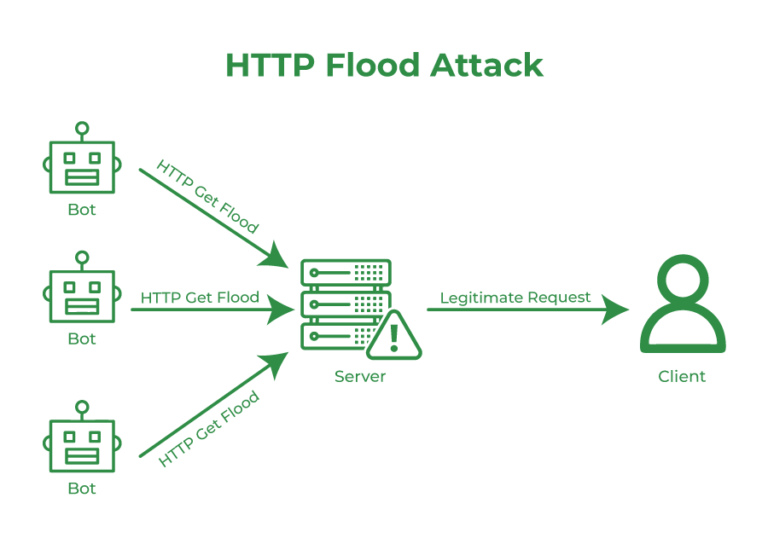
Selain kecepatan, keamanan juga jadi alasan kuat. Serangan DDoS kecil-kecilan, bot scraping, sampai percobaan login berulang bisa dicegah otomatis. Anda tidak perlu menginstal plugin keamanan tambahan yang justru memperberat server. Itulah kenapa memahami tutorial Cloudflare menjadi investasi waktu yang sepadan bagi siapa pun yang serius mengelola website.
Tutorial Cloudflare: Mendaftar Akun dan Menambahkan Domain
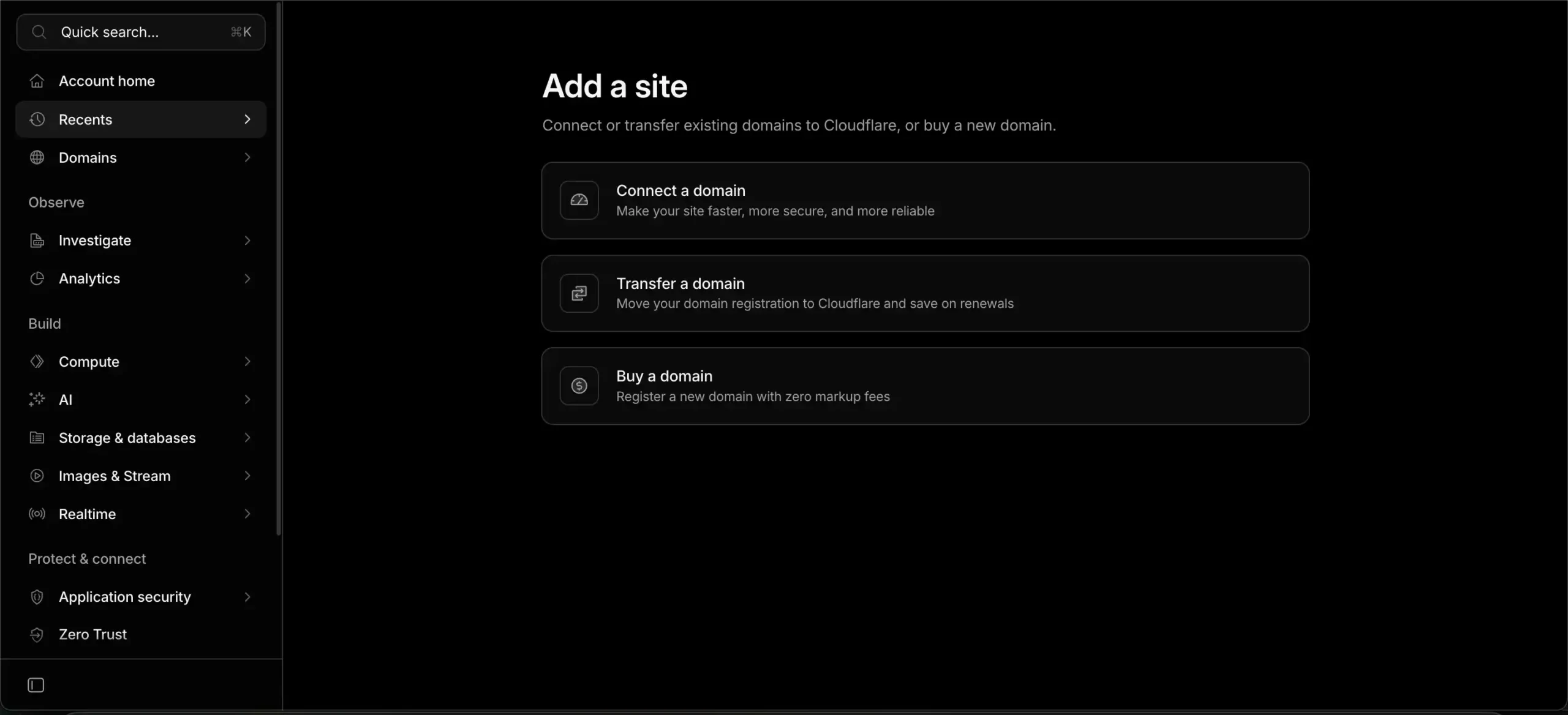
Proses ini dimulai dari halaman pendaftaran resmi Cloudflare. Anda cukup memasukkan email dan password, tanpa perlu kartu kredit untuk paket gratis. Setelah verifikasi email selesai, dashboard utama akan langsung terbuka.
Langkah berikutnya adalah menambahkan domain. Klik tombol “Add a Site”, lalu ketik nama domain tanpa www, misalnya tokosaya.com. Cloudflare kemudian akan memindai (scan) seluruh DNS record yang saat ini aktif di domain tersebut secara otomatis.
Pada tahap ini, ketelitian sangat menentukan. Pastikan semua record hasil scan sesuai dengan konfigurasi hosting Anda saat ini. Jika ada record yang hilang, seperti MX record untuk email, tambahkan secara manual sebelum melanjutkan. Kelalaian di tahap ini sering menjadi penyebab email perusahaan tiba-tiba berhenti masuk setelah migrasi ke Cloudflare.
Mengganti Nameserver di Registrar Domain
Setelah scan DNS selesai, Cloudflare akan memberikan dua alamat nameserver unik. Contohnya seperti ada.ns.cloudflare.com dan bob.ns.cloudflare.com. Nameserver ini wajib Anda masukkan ke panel registrar domain, entah itu Niagahoster, Domainesia, Rumahweb, atau Namecheap.
Setiap registrar punya lokasi menu yang sedikit berbeda. Namun pada umumnya, Anda akan menemukan opsi “Nameserver” atau “DNS Management” di halaman pengaturan domain. Hapus nameserver lama, lalu ganti dengan dua nameserver dari Cloudflare tadi.
Proses propagasi nameserver membutuhkan waktu, mulai dari beberapa menit sampai 24 jam. Selama periode ini, sebagian pengunjung mungkin masih mengarah ke server lama, sementara sebagian lain sudah terhubung ke Cloudflare. Kondisi ini wajar dan akan normal dengan sendirinya. Akan tetapi, jika setelah lebih dari sehari domain masih belum aktif, biasanya ada kesalahan pengetikan nameserver atau cache DNS lokal yang belum diperbarui.
Bila Anda sempat menjumpai pesan galat seperti DNS_PROBE_FINISHED_NXDOMAIN saat proses ini berlangsung, jangan panik dulu. Kami sudah menulis panduan detail soal cara mengatasi error DNS_PROBE_FINISHED_NXDOMAIN yang bisa Anda ikuti langkah demi langkah.
Mengatur DNS dan SSL/TLS agar Website Cepat dan Aman
Setelah nameserver aktif, saatnya masuk ke pengaturan DNS di dalam dashboard Cloudflare. Di sinilah letak salah satu konsep paling penting dalam tutorial Cloudflare, yaitu perbedaan antara mode “Proxied” dan “DNS Only”.
Ikon awan berwarna oranye menandakan record tersebut aktif diproxy oleh Cloudflare. Artinya, trafik akan melewati server Cloudflare sebelum sampai ke hosting Anda, sehingga IP asli server tersembunyi dan mendapat proteksi keamanan. Sebaliknya, ikon awan abu-abu berarti record tersebut hanya menggunakan DNS Cloudflare tanpa proteksi tambahan.
Sebagai aturan umum, aktifkan mode proxied untuk record A dan CNAME milik website utama. Namun, untuk subdomain yang dipakai keperluan email, seperti mail.tokosaya.com, biarkan tetap DNS Only. Kesalahan mengaktifkan proxy pada record email sering membuat pengiriman email gagal total.
Bagi Anda yang baru saja memindahkan website ke server VPS, pengaturan DNS ini juga berkaitan erat dengan proses migrasi. Kami membahas topik itu secara lengkap di panduan migrasi WordPress ke VPS manual lewat SSH tanpa downtime, termasuk cara menyesuaikan record DNS agar transisi berjalan mulus.
Tutorial Cloudflare: Memilih Mode SSL/TLS yang Tepat
Cloudflare menyediakan beberapa mode enkripsi di menu SSL/TLS, yaitu Off, Flexible, Full, dan Full (Strict). Pemilihan mode ini menentukan seberapa aman jalur komunikasi antara Cloudflare dan server origin Anda.
Mode Flexible cocok untuk website yang hostingnya belum punya sertifikat SSL sendiri. Namun, mode ini punya kelemahan karena koneksi antara Cloudflare dan server origin tetap berjalan tanpa enkripsi. Karena itu, rekomendasi terbaik selalu mengarah ke mode Full atau Full Strict, terutama jika hosting Anda sudah memiliki sertifikat SSL aktif, seperti Let’s Encrypt.
Selain memilih mode, aktifkan juga opsi “Always Use HTTPS” di menu Edge Certificates. Fitur ini otomatis mengalihkan semua trafik HTTP menuju versi HTTPS, sehingga pengunjung tidak pernah mengakses versi website yang tidak aman. Anda bisa mempelajari lebih detail soal mekanisme mode enkripsi ini langsung di dokumentasi resmi SSL/TLS Cloudflare.
Terkadang, kesalahan konfigurasi SSL justru membuat website menampilkan pesan error saat diakses, bukan malah semakin aman. Jika Anda mengalami kondisi halaman web yang tiba-tiba tidak bisa diakses padahal server dalam keadaan normal, artikel kami tentang solusi mengatasi halaman web tidak tersedia untuk pemilik website bisa membantu menelusuri penyebabnya satu per satu.
Optimasi Keamanan dan Performa Lewat WAF, Cache, dan Rules
Setelah DNS dan SSL berjalan stabil, tahap berikutnya adalah memaksimalkan fitur keamanan dan performa. Cloudflare menyediakan Web Application Firewall (WAF) yang bisa menyaring pola serangan umum secara otomatis, mulai dari SQL injection sampai percobaan eksploitasi plugin WordPress yang sudah usang.
Aktifkan WAF Managed Rules melalui menu Security. Untuk paket gratis, Cloudflare tetap menyediakan sejumlah rule dasar yang cukup efektif menangkal serangan bot generik. Sementara itu, opsi “Security Level” bisa Anda naikkan menjadi “High” ketika website sedang mengalami lonjakan trafik mencurigakan.
Keamanan berlapis semacam ini penting, terutama mengingat celah backdoor sering masuk lewat plugin atau tema bajakan yang sudah disusupi kode jahat sejak awal. Tim kami pernah menangani kasus semacam ini secara langsung, dan hasil investigasinya kami tuliskan di artikel upaya AlifBata Digital dalam mengungkap backdoor pada website klien. Kasus itu menunjukkan bahwa firewall saja tidak cukup tanpa kebiasaan digital yang bersih dari sisi pengelola website.
Turotial Clodflare Memahami Page Rules dan Rules Engine untuk Kontrol Lebih Detail
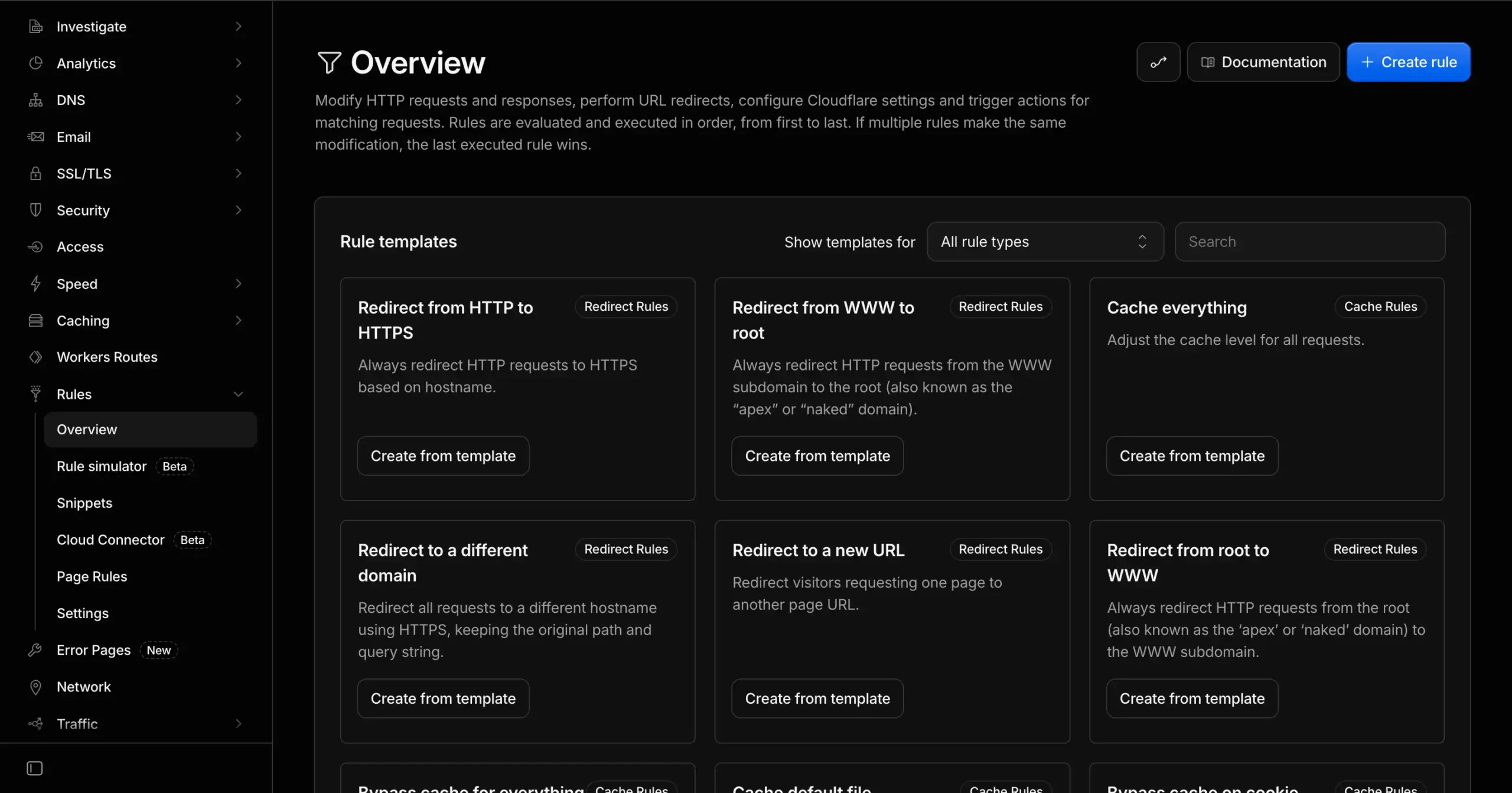
Cloudflare juga menyediakan Page Rules serta Rules Engine yang lebih baru untuk mengatur perilaku spesifik di URL tertentu. Fitur ini berguna, misalnya, ketika Anda ingin memaksa HTTPS hanya pada folder checkout, atau mengatur level caching berbeda untuk halaman API.
Pada paket gratis, Anda mendapat jatah tiga Page Rules aktif. Gunakan jatah ini secara strategis. Prioritaskan aturan untuk halaman yang paling sering diakses atau paling rentan terhadap serangan, alih-alih menghabiskannya untuk hal yang kurang krusial.
Tutorial Cloudflare Mengoptimalkan Caching agar Website Terasa Lebih Ringan
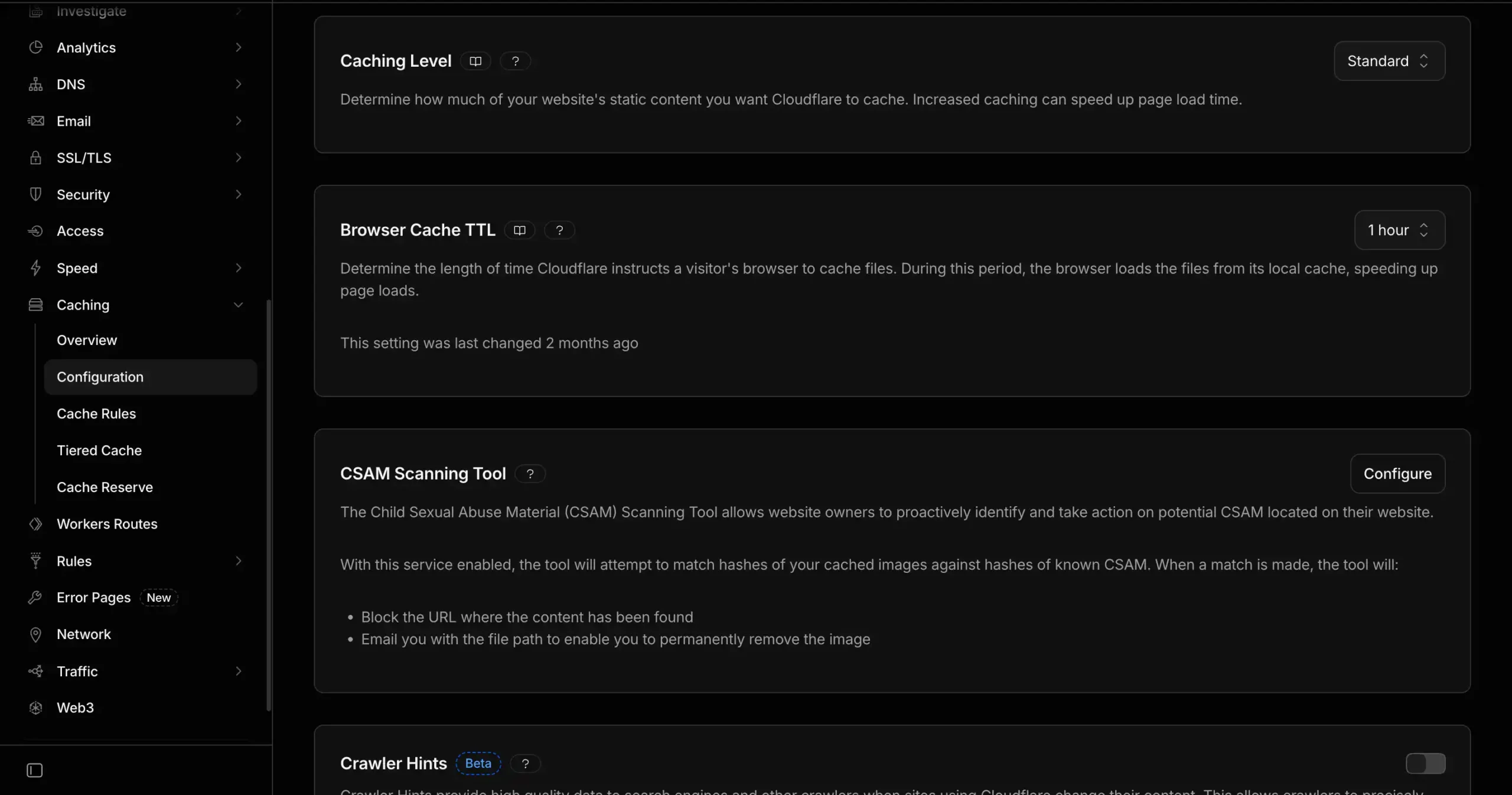
Menu Caching menyimpan pengaturan seperti Browser Cache TTL dan Caching Level. Naikkan Browser Cache TTL untuk aset statis seperti gambar dan file CSS, sehingga pengunjung yang kembali mengakses website tidak perlu mengunduh ulang file yang sama.
Fitur “Always Online” juga layak diaktifkan. Ketika server hosting sedang down karena maintenance atau gangguan tak terduga, Cloudflare akan menampilkan versi cache terakhir dari website Anda. Pengunjung tetap bisa melihat konten, meskipun server asli sedang bermasalah. Fitur kecil ini sering menyelamatkan reputasi bisnis online di momen genting, seperti saat kampanye promosi sedang berlangsung.
Kesalahan Umum yang Sering Terjadi Saat Konfigurasi
Beberapa kesalahan berulang kali muncul dari pengguna baru Cloudflare. Pertama, lupa mengaktifkan proxy pada subdomain penting sehingga proteksi tidak berjalan maksimal. Kedua, memilih mode SSL Flexible padahal hosting sebenarnya sudah mendukung Full Strict, sehingga potensi keamanan tidak dimanfaatkan sepenuhnya.
Kesalahan ketiga cukup sering terjadi pada pengguna WordPress, yaitu bentrok antara plugin caching lokal dengan sistem cache Cloudflare. Akibatnya, perubahan konten di website tidak langsung terlihat oleh pengunjung. Solusinya cukup sederhana: lakukan purge cache manual dari dashboard Cloudflare setiap kali ada perubahan konten penting.
Selain itu, banyak pemilik website lupa memantau menu Analytics secara berkala. Padahal, data di sana bisa menunjukkan pola serangan, negara asal trafik mencurigakan, sampai rasio cache hit yang mencerminkan efektivitas konfigurasi Anda selama ini.
Menutup dengan Kebiasaan yang Lebih Rapi
Tutorial Cloudflare sebenarnya bukan sekadar rangkaian langkah teknis satu kali jalan. Ini adalah kebiasaan mengelola website secara lebih sadar dan terukur. Semakin Anda paham cara kerja DNS, SSL, dan sistem cache di baliknya, semakin mudah pula mendiagnosis masalah ketika sesuatu berjalan tidak semestinya.
Cobalah mulai dari langkah paling dasar dulu, yaitu menambahkan domain dan mengganti nameserver. Setelah itu berjalan stabil, baru lanjutkan ke pengaturan SSL, WAF, dan optimasi cache secara bertahap. Jangan terburu-buru mengubah semua pengaturan sekaligus, karena Anda perlu waktu untuk mengamati dampak setiap perubahan terhadap performa website.
Jika di tengah jalan Anda merasa proses ini cukup rumit untuk dikerjakan sendiri, terutama untuk website bisnis yang tidak boleh mengalami downtime, tim AlifBata Digital terbuka membantu melalui layanan web development. Kami terbiasa menangani konfigurasi Cloudflare sekaligus optimasi website secara menyeluruh, sehingga Anda bisa fokus mengurus bisnis tanpa harus pusing memikirkan sisi teknisnya.