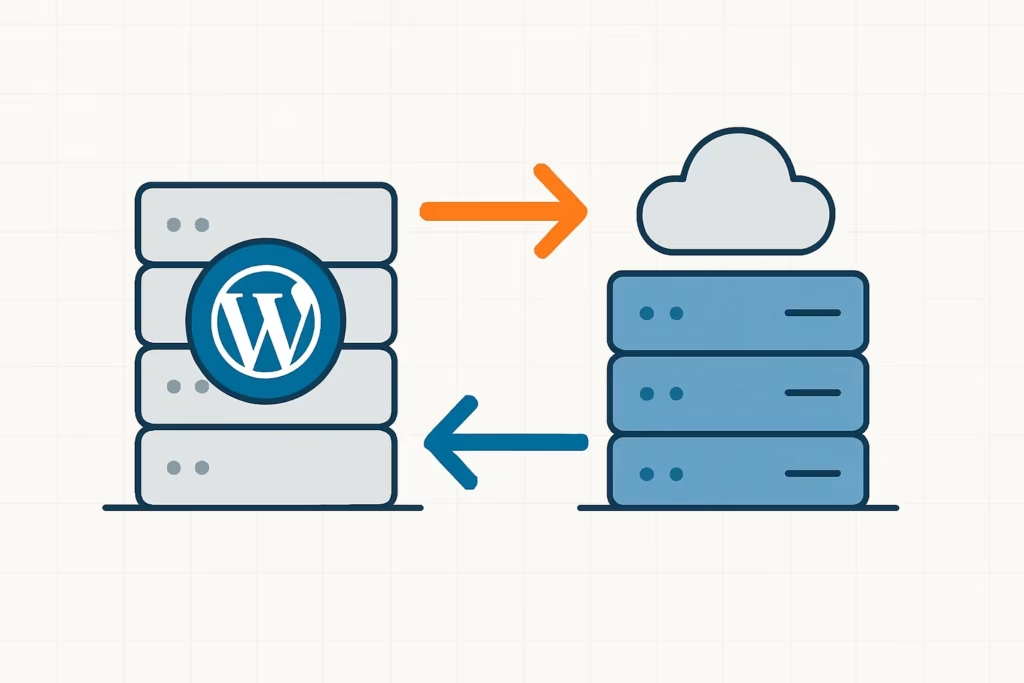
Migrasi WordPress ke hosting baru sebenarnya bukan hal yang rumit, asal urutannya benar. Panduan ini mencakup dari persiapan, backup, upload, sampai ganti DNS, baik lewat plugin maupun cara manual.
1. Persiapan Sebelum Migrasi
Sebelum menyentuh file apa pun, kumpulkan dulu semua akses dan informasi yang dibutuhkan:
- Akses cPanel, FTP/SFTP, atau File Manager di hosting lama dan baru
- Kredensial database (nama database, username, password) di kedua hosting
- Akses ke pengaturan DNS domain (di registrar atau di hosting lama)
- Versi PHP dan modul yang dipakai hosting lama, untuk dicocokkan di hosting baru
- Daftar plugin premium beserta lisensinya (beberapa lisensi terikat ke domain/IP)
Catatan waktu: Lakukan migrasi saat traffic rendah, misalnya dini hari. Website lama tetap bisa diakses pengunjung selama proses berlangsung, migrasi tidak otomatis membuat situs down.
2. Backup File dan Database
Ada dua bagian yang harus dibackup terpisah: seluruh folder WordPress (file) dan isi database (konten, pengaturan, user).
Backup file lewat cPanel:
- Masuk ke File Manager di cPanel hosting lama
- Masuk ke folder
public_html(atau subfolder tempat WordPress terinstall) - Pilih semua file dan folder, klik Compress menjadi format
.zip - Download file zip ke komputer
Backup database lewat phpMyAdmin:
- Buka phpMyAdmin dari cPanel
- Pilih database WordPress di sidebar
- Klik tab Export → metode Quick → format SQL
- Klik Go, file
.sqlotomatis terdownload
Peringatan: Kalau situs berukuran besar (>500 MB atau ribuan gambar), pertimbangkan plugin backup karena compress manual lewat File Manager sering timeout.
3. Pilih Metode Migrasi
| Metode | Cocok untuk | Kelebihan |
|---|---|---|
| Plugin (Duplicator / All-in-One WP Migration / UpdraftPlus) | Situs kecil–menengah, non-teknis | Otomatis, satu paket file+database |
| Manual (FTP + phpMyAdmin) | Situs besar, hosting dengan batasan upload | Kontrol penuh, tidak tergantung batas upload plugin |
Jalur A — Pakai plugin Duplicator:
- Install plugin Duplicator di website lama
- Masuk ke Duplicator → Packages → Create New
- Tunggu scan selesai, klik Build
- Download dua file:
installer.phpdanarchive.zip
Dua file ini berisi seluruh website (file + database) dan tinggal dijalankan lewat browser di hosting baru.
Jalur B — Manual: lanjutkan dengan file zip dan .sql dari langkah 2, lalu lompat ke bagian upload file dan import database di bawah.
4. Siapkan Hosting Baru
- Buat akun hosting baru, catat detail akses cPanel/FTP
- Cek versi PHP — samakan atau naikkan sedikit dari hosting lama, jangan turunkan
- Buat database MySQL baru beserta user dan password lewat MySQL Databases di cPanel
- Jangan install WordPress baru lewat installer otomatis (Softaculous dsb) — folder tujuan harus kosong
5. Upload File ke Hosting Baru
Kalau pakai Duplicator:
- Upload
installer.phpdanarchive.zipkepublic_htmldi hosting baru - Buka
namadomainbaru.com/installer.phpdi browser - Ikuti wizard, isi detail database baru, klik Run Deployment
- Duplicator otomatis mengekstrak file dan mengimpor database sekaligus — ini menggantikan langkah 6 dan 7 secara otomatis
Kalau manual:
- Hubungkan ke hosting baru lewat FTP client (FileZilla) atau File Manager
- Upload file zip ke
public_html - Extract langsung di server lewat fitur Extract di File Manager
- Pastikan
wp-admin,wp-content,wp-includes, danwp-config.phpada langsung dipublic_html, bukan di subfolder tambahan
6. Import Database
(Lewati kalau pakai Duplicator — sudah otomatis)
- Buka phpMyAdmin di hosting baru
- Pilih database kosong yang sudah dibuat
- Klik tab Import, pilih file
.sql, klik Go - Tunggu pesan sukses
Kalau file .sql terlalu besar untuk batas upload phpMyAdmin, gunakan BigDump atau via SSH:
mysql -u namauser -p namadatabase < backup.sql7. Sesuaikan wp-config.php
Update kredensial database sesuai hosting baru:
define( 'DB_NAME', 'nama_database_baru' );
define( 'DB_USER', 'user_database_baru' );
define( 'DB_PASSWORD', 'password_database_baru' );
define( 'DB_HOST', 'localhost' );
8. Uji Coba Sebelum Ganti DNS
Edit file hosts di komputer supaya browser mengakses domain lewat IP hosting baru tanpa mengubah DNS publik dulu.
Windows: edit C:\Windows\System32\drivers\etc\hosts
123.45.67.89   namadomain.com
123.45.67.89   www.namadomain.com
macOS/Linux:
sudo nano /etc/hosts
sudo dscacheutil -flushcache   # khusus macOS
Ganti IP dengan alamat hosting baru (lihat di cPanel → General Information). Cek halaman utama, artikel, form, dan /wp-admin. Hapus lagi baris ini setelah selesai testing.
9. Arahkan Domain dan DNS
Pakai nameserver hosting: ganti nameserver domain di registrar ke:
ns1.hostingbaru.com
ns2.hostingbaru.com
Pakai DNS terpisah (Cloudflare dsb): cukup ubah record A agar menunjuk ke IP hosting baru.
Propagasi DNS butuh 1–24 jam (kadang sampai 48 jam). Jangan hapus hosting lama dulu sampai propagasi selesai.
10. Pasang SSL dan Langkah Akhir
- Aktifkan SSL gratis (Let’s Encrypt/AutoSSL) lewat menu SSL/TLS di cPanel
- Update URL situs di Settings → General jika berubah ke
https:// - Jalankan Search & Replace untuk tautan lama yang hardcoded (plugin Better Search Replace)
- Submit ulang sitemap ke Google Search Console
- Setelah stabil beberapa hari, baru nonaktifkan hosting lama
11. Masalah Umum
“Error establishing a database connection” — kredensial di wp-config.php salah, atau DB_HOST bukan localhost.
Gambar/CSS tidak muncul — URL lama masih tersimpan di database. Search & Replace dari http://domainlama.com ke https://domainbaru.com.
White Screen of Death — tambahkan define( 'WP_MEMORY_LIMIT', '256M' ); di wp-config.php.
Permalink jadi 404 — buka Settings → Permalinks, klik Save Changes tanpa ubah apa pun.
Migrasi website WordPress ke hosting lain memang terdengar menakutkan bagi sebagian pemilik situs, terutama karena menyangkut data, traffic, dan reputasi yang sudah dibangun bertahun-tahun. Namun seperti yang sudah dijelaskan di atas, proses ini sebenarnya hanya rangkaian langkah teknis yang berurutan — backup, upload, konfigurasi, uji coba, lalu pengalihan DNS. Selama setiap tahap dikerjakan dengan hati-hati dan tidak terburu-buru, risiko kehilangan data atau downtime yang lama bisa ditekan seminimal mungkin.
Salah satu kunci keberhasilan migrasi adalah disiplin dalam melakukan pengujian sebelum domain benar-benar dialihkan. Banyak masalah pasca-migrasi — seperti gambar yang tidak muncul, error koneksi database, atau halaman blank — sebenarnya bisa terdeteksi lebih awal jika tahap uji coba lewat file hosts dilakukan dengan teliti. Jangan pernah melewatkan langkah ini hanya karena ingin cepat selesai, karena di sinilah letak jaring pengaman terbesar dari keseluruhan proses.
Penting juga untuk diingat bahwa migrasi bukan berarti selesai begitu domain sudah mengarah ke hosting baru. Pantau performa situs, cek fungsi form dan fitur penting lainnya, serta perhatikan apakah ada penurunan traffic yang tidak wajar selama satu hingga dua minggu pertama. Google dan mesin pencari lain butuh waktu untuk menyesuaikan diri dengan perubahan server, jadi kesabaran di fase ini sama pentingnya dengan ketelitian saat proses migrasi berlangsung.
Bagi pemilik bisnis yang mengandalkan website sebagai etalase utama — baik untuk jualan, portofolio, maupun layanan — downtime bahkan beberapa jam saja bisa berdampak pada kepercayaan pelanggan. Karena itu, memahami proses migrasi ini bukan sekadar pengetahuan teknis, tapi juga bagian dari menjaga kontinuitas bisnis itu sendiri.
Jika prosesnya terasa terlalu berisiko untuk dikerjakan sendiri, atau website yang dipindahkan sudah cukup kompleks dengan banyak plugin, custom code, atau traffic tinggi, tidak ada salahnya menyerahkan pekerjaan ini kepada tim profesional agar hasilnya lebih terjamin. Butuh bantuan migrasi atau pengembangan website WordPress yang lebih menyeluruh? Konsultasikan kebutuhan Anda dengan tim Alifbata Digital di alifbata.digital/layanan/web-development